
Configura tu probador virtual
Sigue estos pasos para preparar el catálogo de tu tienda y activar el probador virtual en el kiosco físico. Necesitarás crear las categorías de ropa y subir las prendas desde el panel admin antes de que los clientes puedan usarlo.
Paso a paso
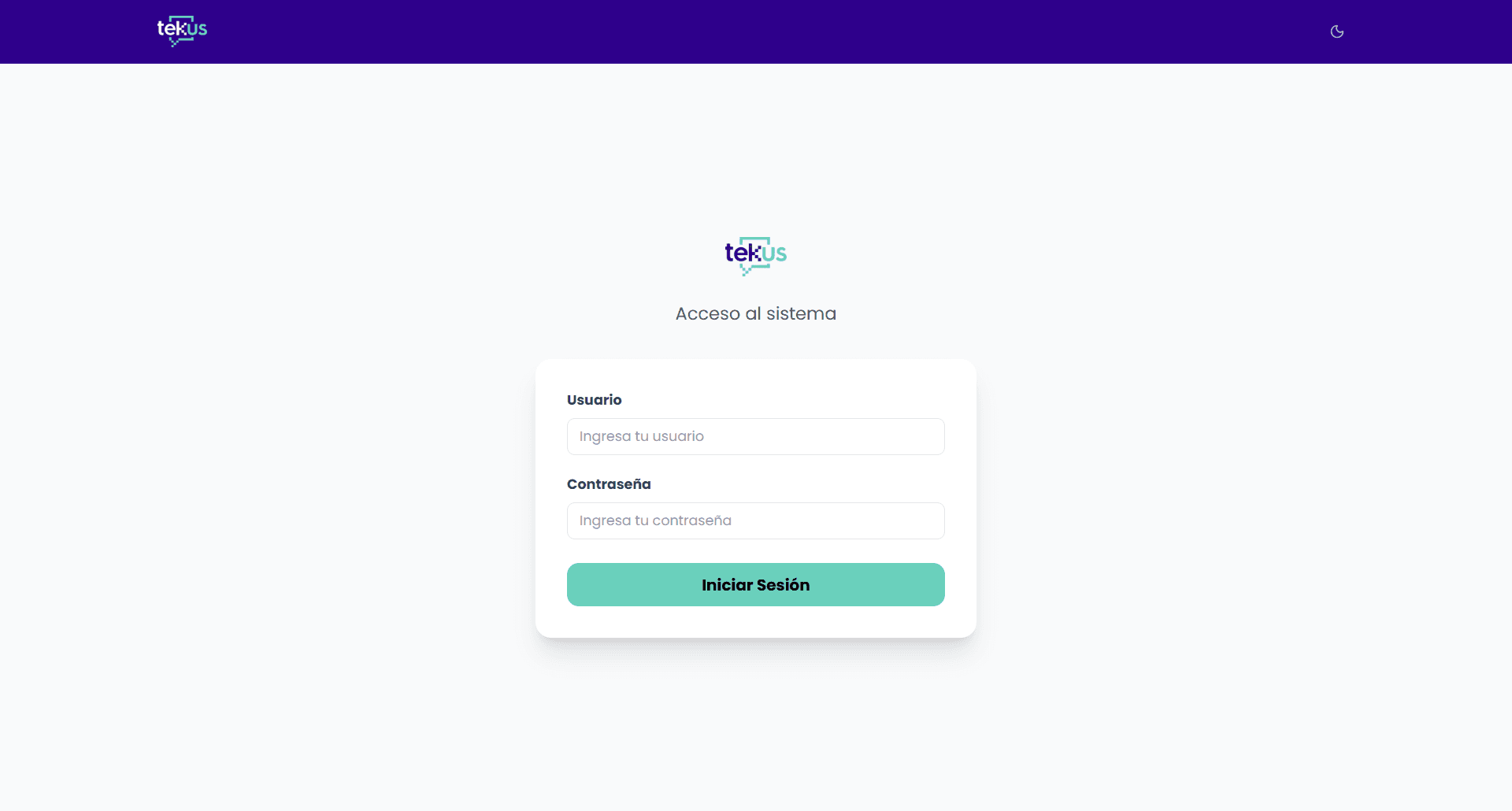
Iniciar sesión en el panel admin
Ingresa a /admin con el usuario y contraseña de tu cuenta de store admin. Si no tienes acceso al panel o no recuerdas tus credenciales, contacta al equipo de OutfitAI para que te las proporcionen.
¿No tienes credenciales?
Comunícate con el equipo de OutfitAI para obtener tu usuario y contraseña de acceso al panel.
Crear categorías
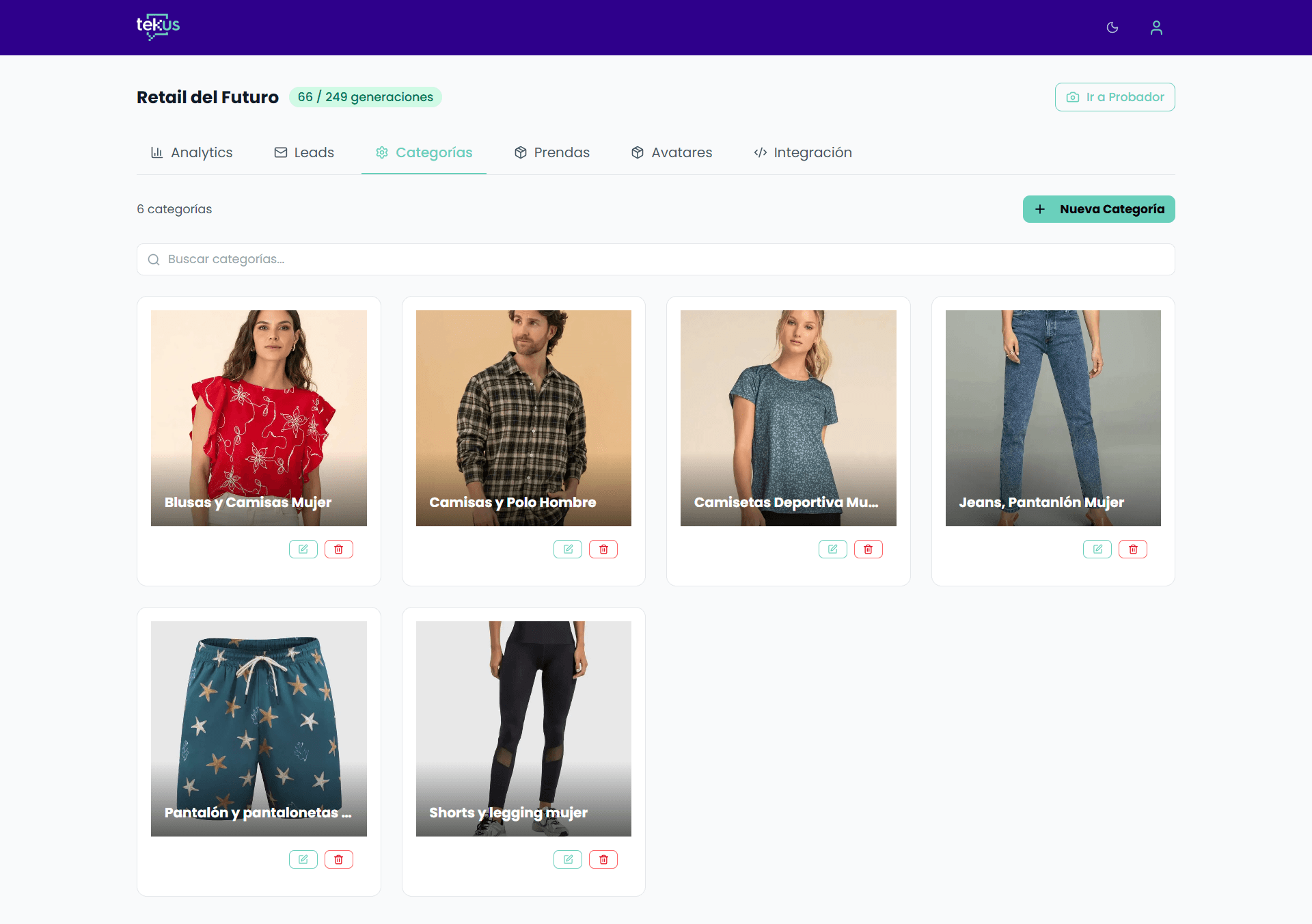
Una vez dentro del panel, ve a la pestaña Categorías y haz clic en Nueva Categoría. Completa los campos:
- •Nombre — el nombre que verán los clientes en el kiosco (ej. Camisetas, Pantalones, Vestidos).
- •Imagen — opcional. Ícono visual que representa la categoría. Se muestra como miniatura circular en la selección.
Repite este proceso para cada categoría que necesites antes de subir las prendas.
Organiza bien desde el principio
Define categorías claras y específicas para facilitar la navegación en el kiosco. Ejemplo: Camisetas, Pantalones, Vestidos, Accesorios.
Subir prendas
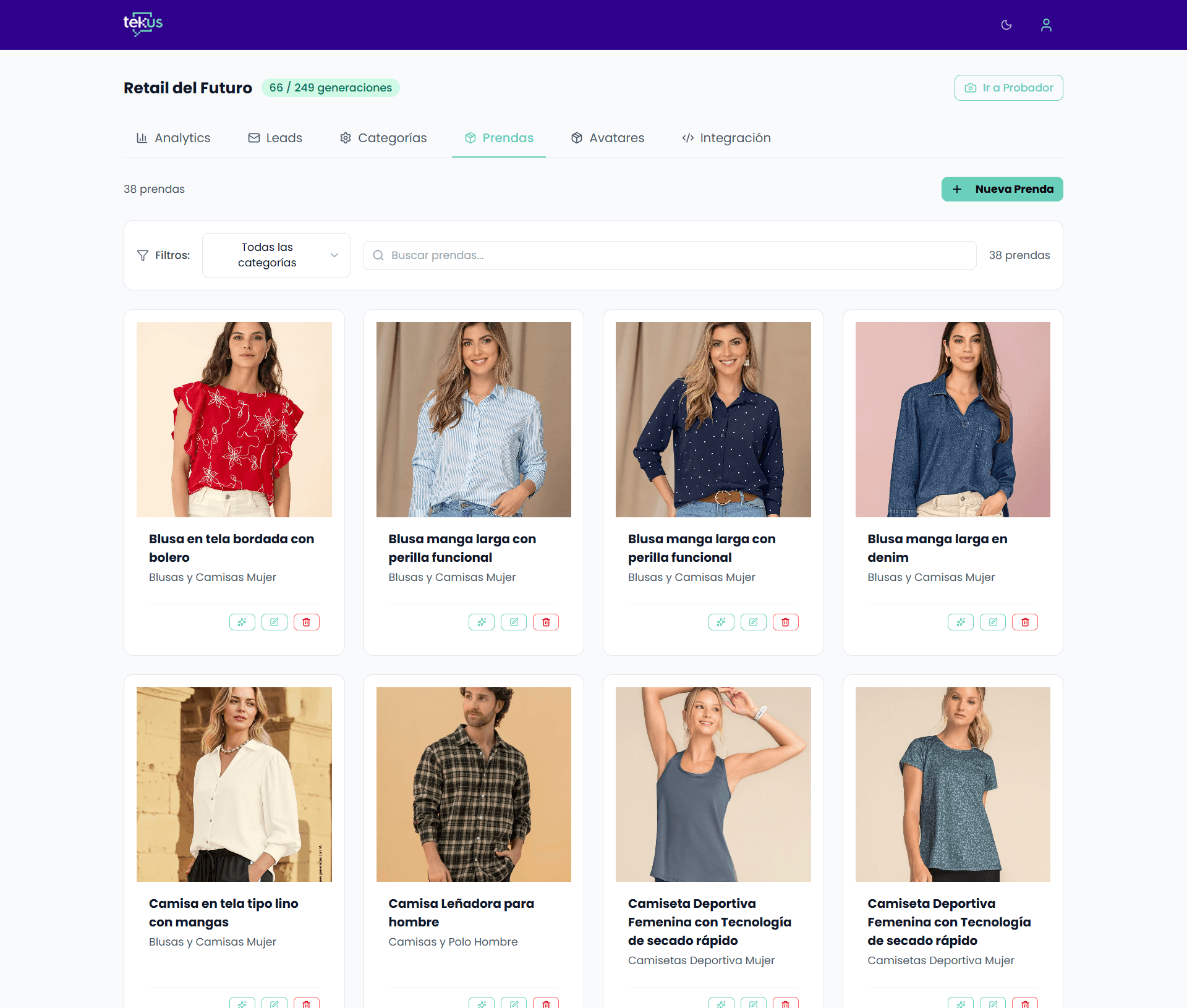
Ve a la pestaña Prendas y haz clic en Nueva Prenda. Completa los campos:
- •Nombre — nombre descriptivo de la prenda (ej. Polo Blanco Clásico).
- •Categoría — selecciona la categoría correspondiente. Debes tener al menos una categoría creada primero.
- •Imagen — foto de la prenda. El sistema la comprime automáticamente. Se recomienda formato vertical (proporción 3:4).
Al guardar, el sistema genera automáticamente una descripción de IA de la prenda que mejora la calidad del probado virtual.
Fotos que dan mejores resultados
Usa fotos con fondo blanco o neutro y la prenda bien centrada e iluminada. El formato vertical (3:4) da los mejores resultados en la generación.
Activar el probador virtual en el kiosco
Con el catálogo listo, configura el navegador del kiosco para que abra directamente la URL del probador virtual de tu tienda (https://outfit.tekus.co/probador-virtual/{slug}).
Al ingresar aparecerá la pantalla de acceso del probador. El cliente debe ingresar el código de acceso de la tienda para continuar.
¿Dónde está el código de acceso?
Puedes encontrar el código de acceso de tu tienda en el panel admin, en la sección de configuración de la tienda.
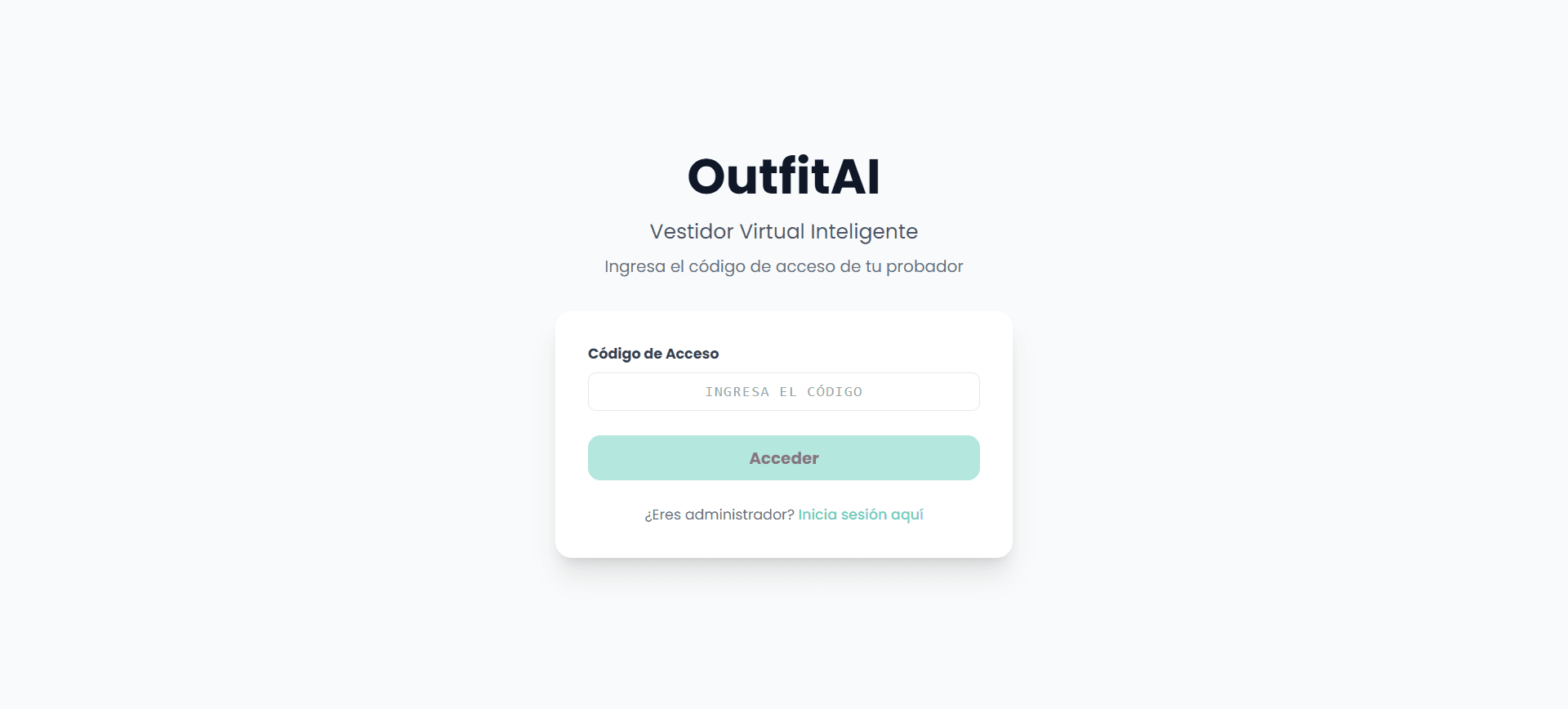
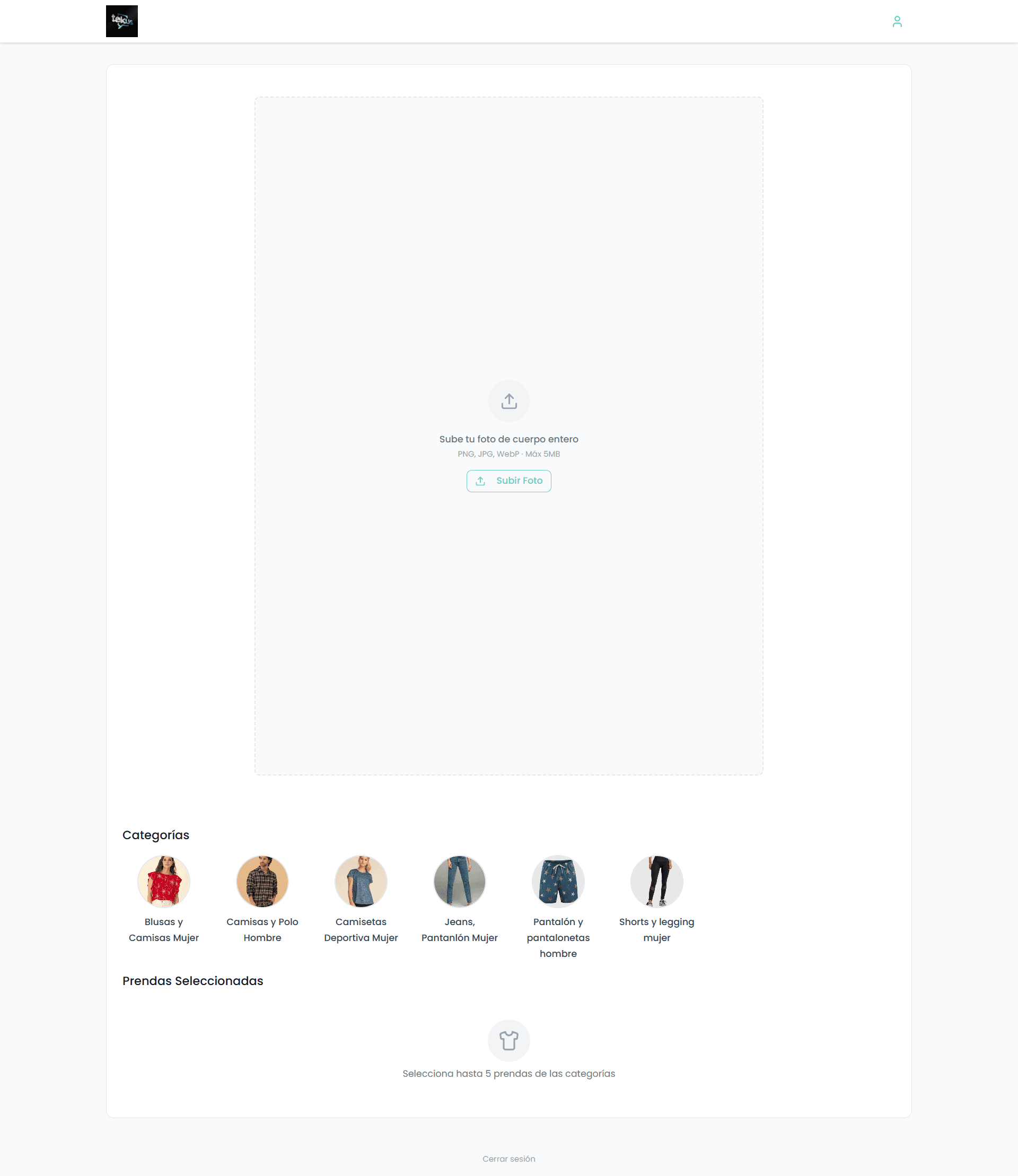
Una vez ingresado el código, el cliente accede al probador virtual. Desde ahí puede:
- 1.Seleccionar una categoría haciendo clic en ella para ver las prendas disponibles.
- 2.Elegir una o más prendas para armar un look completo.
- 3.Seguir los pasos del probador: subir o tomar una foto y generar la prueba virtual.
Recomendaciones de imagen
Las fotos de las prendas son el factor más importante para la calidad de la generación del probado virtual.
- •Fondo blanco o neutro (gris claro, beige). Evita fondos con patrones.
- •Prenda centrada, bien iluminada y sin arrugas visibles.
- •Formato vertical, proporción 3:4 — resolución mínima recomendada: 768 × 1024 px.
- •Evitar marcas de agua, texto superpuesto o bordes cortados.
- •JPG o PNG. El sistema comprime automáticamente imágenes grandes.
OutfitAI — Guía de configuración para kioscos
← Volver al inicio